
Zeiterfassung: Timer starten und stoppen
Erfasse Arbeitszeit live statt sie nachträglich zu schätzen. In unter einer Minute erledigt, sofern das Zeiterfassung-Modul für deine Organisation aktiv ist.
- Du bist angemeldet und deine Organisation hat das Modul „Zeiterfassung“ aktiviert.
- Optional: eine bestehende Aufgabe, der du die Zeit zuordnen willst.
- 1
Aufgabe auswählen oder Auswahl entfernen
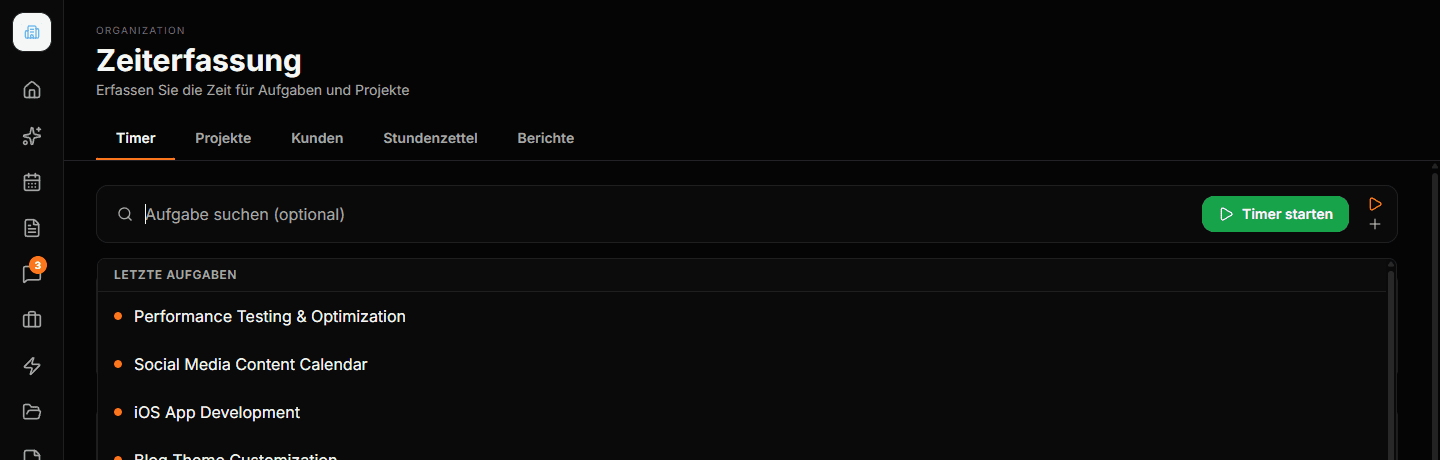
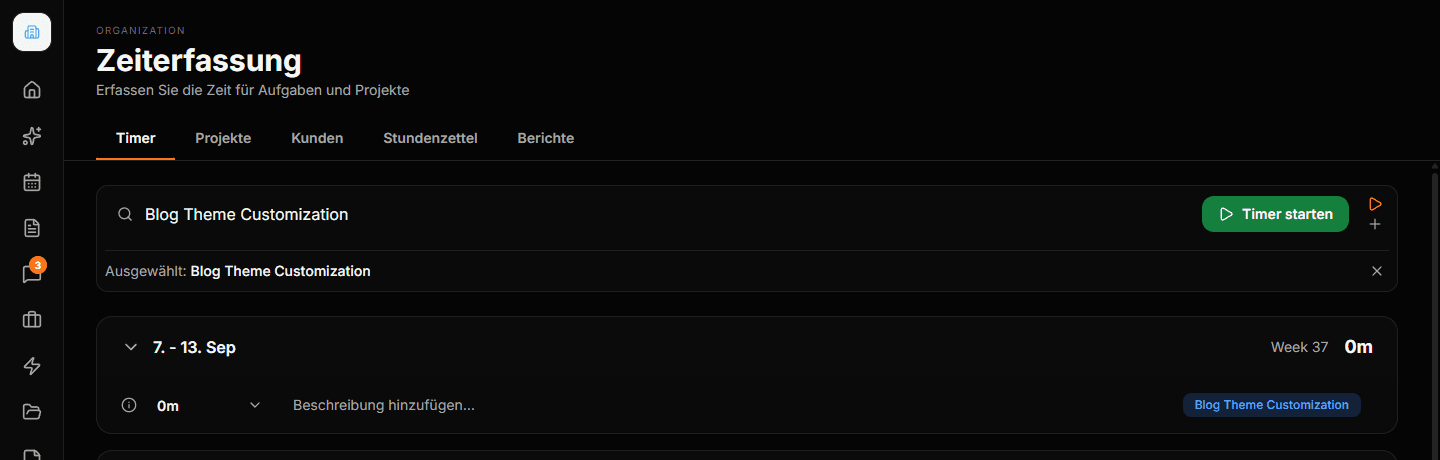
Im Suchfeld Aufgabe suchen (optional) findest du zuletzt verwendete und alle Aufgaben. Such nach dem Namen oder leg bei keinem Treffer direkt eine neue Aufgabe an. Die Zuordnung ist optional. Nach der Auswahl erscheint die Aufgabe unter der Leiste; mit dem X rechts daneben entfernst du sie wieder, bevor du Zeit meldest oder den Timer startest.
- 2
Timer direkt in Tasks starten
Du musst nicht zuerst zur Zeiterfassung wechseln: Fahr im Aufgaben-Board über eine Aufgabenkarte und klick auf das Play-Symbol. Dadurch startet sofort ein Timer mit dieser Aufgabe und die App öffnet die Zeiterfassung im Timer-Tab.
- 3
Gespeicherte Einträge bearbeiten und löschen
Die Liste unter der Leiste ist nach Kalenderwochen gruppiert. Klick auf Beschreibung, Dauer oder Datum, um sie zu ändern. Im Pfeil-Menü eines Eintrags kannst du Zeit bearbeiten, eine Aufgabe auswählen oder den Eintrag löschen. Mit Keine Aufgabe löschst du nur die Zuordnung. Im Auswahlmodus kannst du mehrere Einträge markieren und gemeinsam löschen. Vor jeder Einzel- oder Sammellöschung fragt die App zur Bestätigung nach.
- 4
Eintrag von heute fortsetzen
Bei abgeschlossenen Einträgen von heute erscheint beim Darüberfahren ein grünes Play-Symbol. Es startet einen neuen Timer mit derselben Beschreibung, Aufgabe und Projektzuordnung. Bei einem laufenden Eintrag erscheint dort das Stop-Symbol.
- 5
Tabs der Zeiterfassung verstehen
Oben wechselst du zwischen Timer, Projekte, Kunden, Stundenzettel und Berichte. Im Tab Timer erstellst und verwaltest du einzelne Zeiteinträge; Projekte, Kunden und Berichte dienen der Auswertung, Stundenzettel der Wochenübersicht.
- 6
Manuellen Eintrag erfassen
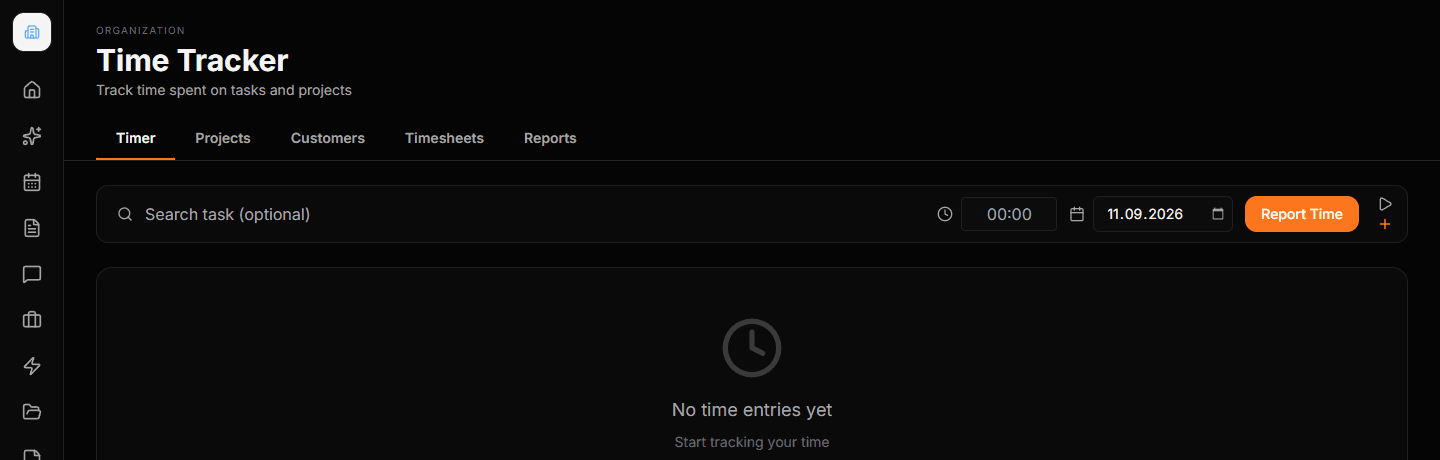
Die Leiste startet standardmäßig im manuellen Eintrags-Modus, nicht im Live-Timer. Wähl bei Bedarf zuerst eine Aufgabe, trag Dauer und Datum ein und klick auf Zeit melden. Die Eingabe akzeptiert zum Beispiel 90 für 90 Minuten oder 1:30; beim Verlassen des Felds wird sie als Stunden:Minuten formatiert.
- 7
Zeiterfassung öffnen
Öffne im Hauptmenü den Bereich „Zeiterfassung“ (Route /time), Tab „Timer“. Die Leiste startet standardmäßig im manuellen Eintrags-Modus (Zeit + Datum eintragen, Button „Zeit melden“) — nicht im Live-Timer.
- 8
Zum Timer wechseln
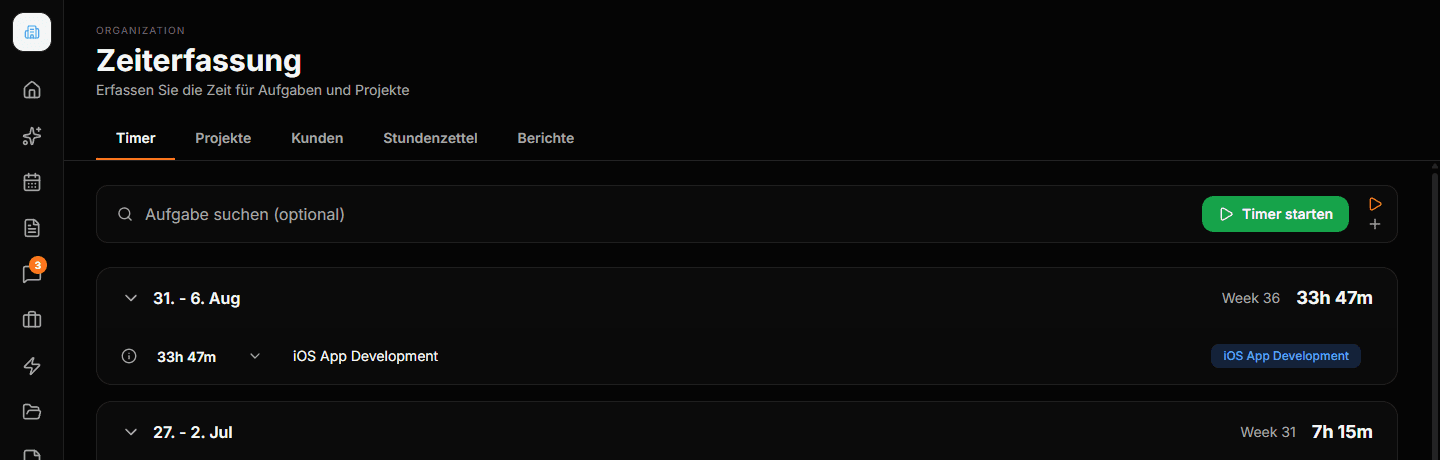
Klick auf das kleine Symbol rechts in der Leiste (übereinanderstehendes Play-/Plus-Icon), um von „Manueller Eintrag“ auf „Timer“ umzuschalten. Die Leiste zeigt jetzt einen grünen „Timer starten“-Button statt der manuellen Felder.
- 9
Aufgabe zuordnen (optional)
Klick ins Suchfeld „Aufgabe suchen (optional)“, um zuletzt verwendete oder alle Aufgaben zu sehen, und wähl eine aus. Das ist rein optional — der Timer läuft auch ohne zugeordnete Aufgabe.
- 10
Timer starten
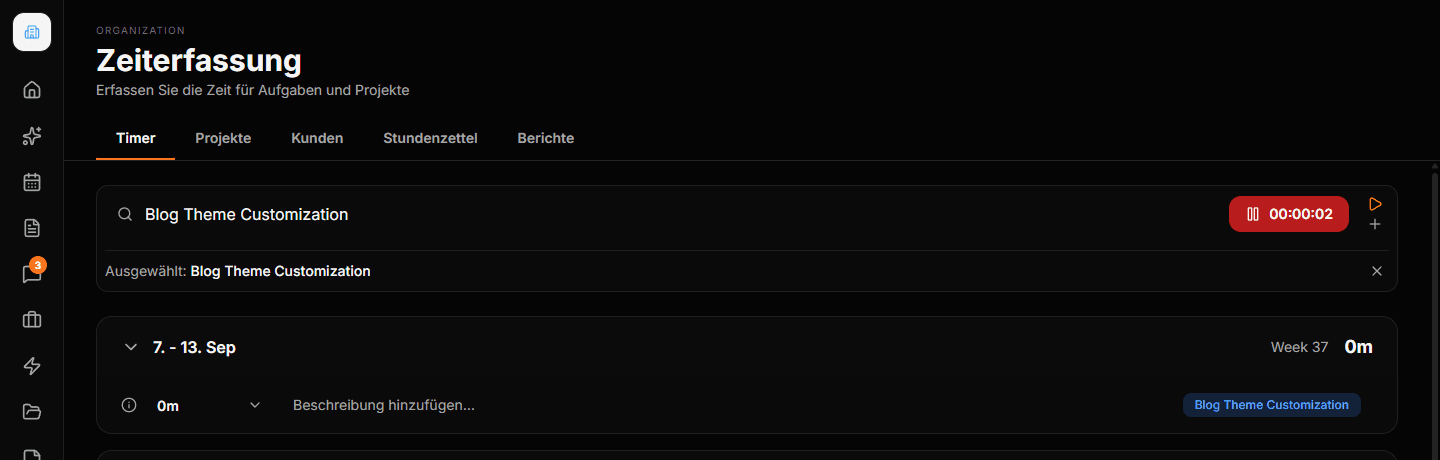
Klick auf „Timer starten“. Der Button wird rot, zeigt ab sofort die laufende Zeit im Format Stunden:Minuten:Sekunden, und der neue Eintrag erscheint sofort oben in der Liste als „Running…“.
- 11
Timer stoppen
Klick erneut auf denselben Button (jetzt rot mit der laufenden Zeit), sobald du fertig bist. Der Button wird wieder grün, der Zeiteintrag ist mit Start- und Endzeit gespeichert.
Standardmäßig ist der manuelle Modus aktiv, nicht der Timer
Die Leiste öffnet immer im manuellen Eintrags-Modus. Ohne den Wechsel über das kleine Play-/Plus-Symbol trägst du nur eine feste Dauer nach, statt live zu tracken.
Keine Pflichtfelder zum Starten
Weder Aufgabe noch Beschreibung sind nötig, um den Timer zu starten. Eine Beschreibung kannst du direkt am laufenden Eintrag über „Beschreibung hinzufügen…“ ergänzen.
Eintrag löschen fragt nach
Über „Eintrag löschen“ an jedem Zeiteintrag (auch am laufenden) kannst du ihn entfernen — ein Bestätigungsdialog fragt vorher noch einmal nach, danach ist der Eintrag unwiderruflich weg.
Weitere Artikel folgen in Kürze.